Internet merupakan Jaringan Komputer. Oleh karena itu harus terhubung
dengan Internet melalui komputer. dalam komputer, diperlukan berbagai
perangkat keras pendukung dan Berbagai perangkat Lunak pendukung untuk
berhubungan dengan Internet Service Provider ( ISP ) apabila telah berlangganan, seperti Telkom Speedy, dll. Untuk mengakses Internet kita memerlukan berberapa Perangkat yaitu :
1.) CPU (Central Processing Unit )
perangkat keras komputer yang memahami dan melaksanakan perintah dan data dari perangkat lunak. Istilah lain, pemroses/prosesor (processor), sering digunakan untuk menyebut CPU. Adapun mikroprosesor adalah CPU yang diproduksi dalam sirkuit terpadu, seringkali dalam sebuah paket sirkuit terpadu-tunggal. Sejak pertengahan tahun 1970-an, mikroprosesor sirkuit terpadu-tunggal ini telah umum digunakan dan menjadi aspek penting dalam penerapan CPU.
Hubungannya dengan Internet yaitu dibutuhkan sebuah CPU yang memiliki Kinerja :
1.) CPU (Central Processing Unit )
perangkat keras komputer yang memahami dan melaksanakan perintah dan data dari perangkat lunak. Istilah lain, pemroses/prosesor (processor), sering digunakan untuk menyebut CPU. Adapun mikroprosesor adalah CPU yang diproduksi dalam sirkuit terpadu, seringkali dalam sebuah paket sirkuit terpadu-tunggal. Sejak pertengahan tahun 1970-an, mikroprosesor sirkuit terpadu-tunggal ini telah umum digunakan dan menjadi aspek penting dalam penerapan CPU.
Hubungannya dengan Internet yaitu dibutuhkan sebuah CPU yang memiliki Kinerja :
 |
| CPU |
a.) Minimal Dengan Pentium 100MHz ,lebih tinggi lebih baik
b.) Processor Minimal Pentium III , lebih tinggi lebih baik,
2.) RAM (Random Access Memory )
sebuah tipe penyimpanan komputer yang isinya dapat diakses dalam waktu yang tetap tidak memperdulikan letak data tersebut dalam memori. Ini berlawanan dengan alat memori urut, seperti tape magnetik, disk dan drum, di mana gerakan mekanikal dari media penyimpanan memaksa komputer untuk mengakses data secara berurutan.
Tipe umum RAM
 | |||||||||||||||||
- SRAM atau Static RAM
- NV-RAM atau Non-Volatile RAM
- DRAM atau Dynamic RAM
- Fast Page Mode DRAM
- EDO RAM atau Extended Data Out DRAM
- XDR DRAM
- SDRAM atau Synchronous DRAM
- DDR SDRAM atau Double Data Rate Synchronous DRAM sekarang (2005) mulai digantikan dengan DDR2
- RDRAM atau Rambus DRAM
Komputer dengan RAM 64MB keatas saja yang dapat melakukan Koneksi internet , akan tetapi apabila di-Upgrade akan lebih baik.
3.) Harddisk (HDD)
Sebuah komponen perangkat keras yang menyimpan data sekunder dan berisi piringan magnetis.
Cakram keras diciptakan pertama kali oleh insinyur IBM, Reynold Johnson pada tahun 1956. Cakram keras pertama tersebut terdiri dari 50 piringan berukuran 2 kaki (0,6 meter) dengan kecepatan rotasinya mencapai 1.200 rpm (rotation per minute) dengan kapasitas penyimpanan 4,4 MB. Cakram keras zaman sekarang sudah ada yang hanya selebar 0,6 cm dengan kapasitas 750 GB. Kapasitas terbesar cakram keras saat ini mencapai 3 TB dengan ukuran standar 3,5 inci.
3.) Harddisk (HDD)
Sebuah komponen perangkat keras yang menyimpan data sekunder dan berisi piringan magnetis.
Cakram keras diciptakan pertama kali oleh insinyur IBM, Reynold Johnson pada tahun 1956. Cakram keras pertama tersebut terdiri dari 50 piringan berukuran 2 kaki (0,6 meter) dengan kecepatan rotasinya mencapai 1.200 rpm (rotation per minute) dengan kapasitas penyimpanan 4,4 MB. Cakram keras zaman sekarang sudah ada yang hanya selebar 0,6 cm dengan kapasitas 750 GB. Kapasitas terbesar cakram keras saat ini mencapai 3 TB dengan ukuran standar 3,5 inci.
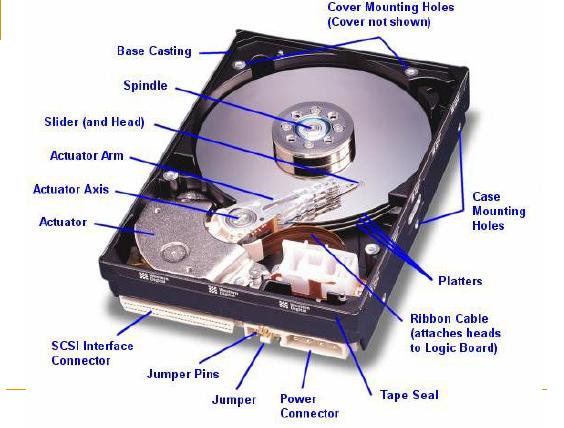
Harddisk Dengan Tipe IDE cukup lebih murah dibandingkan dengan dengan harga Harddisk Tipe SCASI yang memilikki harga 2-3 kali lipat dibandingkan dengan IDE. Namun penggunaan Harddisk dengan Tipe SCASI memiliki kelebihan yaitu Membuat proses Start-up akan lebih cepat, dan Penyimpnan suatu File dapat lebih Cepat.
SCSI biasa digunakan pada komputer server karena kemampuanya yang cepat dan kemampuan multitasking yang baik. SCSI berputar lebih cepat dari pada Hardisk IDE, SCSI berputar sekitar 7200 sampai 10000 rpm, dan teknologi sekarang SCSI mampu berputar hingga 15000 rpm. Hardisk SCSI terdiri dari beberapa tipe seperti SCSI-1, SCSI-2, Ultra2 SCSI, dan Ultra3 SCSI.
SCSI-1
memiliki dua macam kecepatan yaitu :
3.5 MB/detik atau 5 MB/detik, keduanya bekerja secara asinkron. Panjang kabelnya dapat mencapai 6 meter.
SCSI versi 2 diluncurkan pada tahun 1989. SCSI versi 2 ini ada 2 varian yaitu :
1. Fast SCSI : memiliki kecepatan 10 MB/detik, 8 bit bus width
2. Wide SCSI : memiliki kecepatan 20 MB/detik, 16 bit bus width
c. SCSI versi 3 muncul dengan 2 varian yaitu :
1. Ultra SCSI menggunakan bus width 8 bit
2. Ultra Wide SCSI menggunakan bus width 16 bit
Kedua varian ini memiliki 2x lebih cepat dari versi sebelumnya.
Tetapi versi ini belum stabil.
Ultra-2 SCSI
Versi ini diluncurkan pada tahun 1997 dengan fitur LVD ( Low Voltage Differential ) dan stabil. Versi ini memiliki 2 varian yaitu :
1. Ultra2 SCSI memiliki kecepatan 40MB/detik dengan bus width tetap 8 bit
2. Ultra2 Wide SCSI memiliki kecepatan 80MB/detik dengan bus width nya 16 bit
Keduanya mampu menggunakan kabel sampai dengan 12 Meter.
Ultra-3 SCSI
Pada versi ini menambahkan fitur CRC (Cylic Redudancy Check) error checking. Ultra-3 disebut juga Ultra-160 karena kecepatan Ultra-3 memang 160 MB/detik. Ultra-3 SCSI juga menawarkan pin SCSI yg lebih variatif.
scsi hardisk
Semakin cepat putaran sebuah harddisk maka data didalamnya lebih mudah diakses. RPM harddisk SCSI lebih besar daripada harddisk ATA ini berarti data pada SCSI lebih cepat diakses daripada data di ATA.
c. Seek Time : Seek Time adalah waktu yg dibutuhkan untuk mencari data. Seek Time SCSI harddisk juga jauh lebih cepat disbanding harddisk ATA
d. Kapasitas: Untuk kapasitas yg sangat besar, ukuran hardisk SCSI lebih besar dan berat dibandingkan ATA.
e. MTBF: MTBF ( Mean Time Between Failuresm ) adalah nilai daya tahan suatu produk yg ditentukan berdasarkan
penelitian atas produk tersebut. MTBF yg dimiliki oleh harddisk SCSI adalah 1 juta jam. Sedangkan harddisk ATA hanya 500.000 jam. Ini berarti harddisk SCSI dapat dijalankan sampai dengan 1 juta jam lamanya, sedangkan harddisk ATA akan mati setelah 500.000 jam bekerja. (source : Logsmylife )
4.) Monitor

Monitor digunakan sebagai Interface antara User dengan Systen operasi Untuk melakukan Koneksi/ penyambungan ke Internet .
5.) Operating System (Sistem Operasi)
Seperangkat program yang mengelola sumber daya perangkat keras komputer, dan menyediakan layanan umum untuk aplikasi perangkat lunak. Sistem Operasi secara umum terdiri dari beberapa bagian:
1.) Mekanisme Boot, yaitu meletakkan kernel ke dalam memory
2.) Kernel, yaitu inti dari sebuah Sistem Operasi
3.) Command Interpreter atau shell, yang bertugas membaca input dari pengguna
4.) Pustaka-pustaka, yaitu yang menyediakan kumpulan fungsi dasar dan standar yang dapat dipanggil oleh aplikasi lain
5.) Driver untuk berinteraksi dengan hardware eksternal, sekaligus untuk mengontrol mereka.

6.) Modem (Modulasi Demolasi)
Perangkat Hardware tambahan untuk komputer (baik jenis Card Internal maupun Eksternal yang terletak didalam dan diluar Komputer yang memungkinkan komputer untuk melalkukan komunikasi dengan komputer lain. Modem (modulasi Demolasi) yang artinya Proses Perubahan Sinyal Digital menjadi Analog sehingga dapat dikirimkan melalui Kabel telpon. Modem Penerima akan mengubah sinyal Analog menjadi Sinyal digital, untuk selanjutnya diproses kembali oleh komputer penerima.

Jenis-jenis modem
- Modem ISDN
- Modem GSM
- Modem analog yaitu modem yang mengubah sinyal analog menjadi sinyal digital
- Modem ADSL Modem teknologi ADSL (Asymetric Digital Subscribe Line) yang memungkinkan berselancar internet dan menggunakan telepon analog secara berbarengan. Caranya sangat mudah, untuk ADSL diberikan sebuah alat yang disebut sebagai Splitter atau pembagi line. Posisi Splitter ditempatkan di depan ketika line telepon masuk. Artinya anda tidak boleh mencabangkan line modem untuk ADSL dengan suara secara langsung. Alat Splitter berguna untuk menghilangkan gangguan ketika anda sedang menggunakan ADSL modem. Dengan Splitter keduanya dapat berjalan bersamaan, sehingga pengguna dapat menjawab dan menelpon seseorang dengan telepon biasa. Di sisi lain, pengguna tetap dapat terkoneksi dengan internet melalui ADSL modem.
- Modem kabel yaitu modem yang menerima data langsung dari penyedia layanan lewat TV Kabel
- Modem CDMA Modem CDMA yaitu modem yang menggunakan frekuensi CDMA 800 MHz atau CDMA 1x. Dan yang terbaru menggunakan frekuensi EVDO Rev-A (setara dengan 3G) dan teknologi CDMA terbaru adalah EVDO Rev-B.
Internet merupakan Jaringan Komputer. Oleh karena itu harus terhubung
dengan Internet melalui komputer. dalam komputer, diperlukan berbagai
perangkat keras pendukung dan Berbagai perangkat Lunak pendukung untuk
berhubungan dengan Internet Service Provider ( ISP ) apabila telah berlangganan, seperti Telkom Speedy, dll. Untuk mengakses Internet kita memerlukan berberapa Perangkat yaitu :
1.) CPU (Central Processing Unit )
perangkat keras komputer yang memahami dan melaksanakan perintah dan data dari perangkat lunak. Istilah lain, pemroses/prosesor (processor), sering digunakan untuk menyebut CPU. Adapun mikroprosesor adalah CPU yang diproduksi dalam sirkuit terpadu, seringkali dalam sebuah paket sirkuit terpadu-tunggal. Sejak pertengahan tahun 1970-an, mikroprosesor sirkuit terpadu-tunggal ini telah umum digunakan dan menjadi aspek penting dalam penerapan CPU.
Hubungannya dengan Internet yaitu dibutuhkan sebuah CPU yang memiliki Kinerja :
1.) CPU (Central Processing Unit )
perangkat keras komputer yang memahami dan melaksanakan perintah dan data dari perangkat lunak. Istilah lain, pemroses/prosesor (processor), sering digunakan untuk menyebut CPU. Adapun mikroprosesor adalah CPU yang diproduksi dalam sirkuit terpadu, seringkali dalam sebuah paket sirkuit terpadu-tunggal. Sejak pertengahan tahun 1970-an, mikroprosesor sirkuit terpadu-tunggal ini telah umum digunakan dan menjadi aspek penting dalam penerapan CPU.
Hubungannya dengan Internet yaitu dibutuhkan sebuah CPU yang memiliki Kinerja :
|
| CPU |
a.) Minimal Dengan Pentium 100MHz ,lebih tinggi lebih baik
b.) Processor Minimal Pentium III , lebih tinggi lebih baik,
2.) RAM (Random Access Memory )
sebuah tipe penyimpanan komputer yang isinya dapat diakses dalam waktu yang tetap tidak memperdulikan letak data tersebut dalam memori. Ini berlawanan dengan alat memori urut, seperti tape magnetik, disk dan drum, di mana gerakan mekanikal dari media penyimpanan memaksa komputer untuk mengakses data secara berurutan.
Tipe umum RAM
| | |||||||||||||||||
- SRAM atau Static RAM
- NV-RAM atau Non-Volatile RAM
- DRAM atau Dynamic RAM
- Fast Page Mode DRAM
- EDO RAM atau Extended Data Out DRAM
- XDR DRAM
- SDRAM atau Synchronous DRAM
- DDR SDRAM atau Double Data Rate Synchronous DRAM sekarang (2005) mulai digantikan dengan DDR2
- RDRAM atau Rambus DRAM
Komputer dengan RAM 64MB keatas saja yang dapat melakukan Koneksi internet , akan tetapi apabila di-Upgrade akan lebih baik.
3.) Harddisk (HDD)
Sebuah komponen perangkat keras yang menyimpan data sekunder dan berisi piringan magnetis.
Cakram keras diciptakan pertama kali oleh insinyur IBM, Reynold Johnson pada tahun 1956. Cakram keras pertama tersebut terdiri dari 50 piringan berukuran 2 kaki (0,6 meter) dengan kecepatan rotasinya mencapai 1.200 rpm (rotation per minute) dengan kapasitas penyimpanan 4,4 MB. Cakram keras zaman sekarang sudah ada yang hanya selebar 0,6 cm dengan kapasitas 750 GB. Kapasitas terbesar cakram keras saat ini mencapai 3 TB dengan ukuran standar 3,5 inci.
3.) Harddisk (HDD)
Sebuah komponen perangkat keras yang menyimpan data sekunder dan berisi piringan magnetis.
Cakram keras diciptakan pertama kali oleh insinyur IBM, Reynold Johnson pada tahun 1956. Cakram keras pertama tersebut terdiri dari 50 piringan berukuran 2 kaki (0,6 meter) dengan kecepatan rotasinya mencapai 1.200 rpm (rotation per minute) dengan kapasitas penyimpanan 4,4 MB. Cakram keras zaman sekarang sudah ada yang hanya selebar 0,6 cm dengan kapasitas 750 GB. Kapasitas terbesar cakram keras saat ini mencapai 3 TB dengan ukuran standar 3,5 inci.
Harddisk Dengan Tipe IDE cukup lebih murah dibandingkan dengan dengan harga Harddisk Tipe SCASI yang memilikki harga 2-3 kali lipat dibandingkan dengan IDE. Namun penggunaan Harddisk dengan Tipe SCASI memiliki kelebihan yaitu Membuat proses Start-up akan lebih cepat, dan Penyimpnan suatu File dapat lebih Cepat.
SCSI biasa digunakan pada komputer server karena kemampuanya yang cepat dan kemampuan multitasking yang baik. SCSI berputar lebih cepat dari pada Hardisk IDE, SCSI berputar sekitar 7200 sampai 10000 rpm, dan teknologi sekarang SCSI mampu berputar hingga 15000 rpm. Hardisk SCSI terdiri dari beberapa tipe seperti SCSI-1, SCSI-2, Ultra2 SCSI, dan Ultra3 SCSI.
SCSI-1
memiliki dua macam kecepatan yaitu :
3.5 MB/detik atau 5 MB/detik, keduanya bekerja secara asinkron. Panjang kabelnya dapat mencapai 6 meter.
SCSI versi 2 diluncurkan pada tahun 1989. SCSI versi 2 ini ada 2 varian yaitu :
1. Fast SCSI : memiliki kecepatan 10 MB/detik, 8 bit bus width
2. Wide SCSI : memiliki kecepatan 20 MB/detik, 16 bit bus width
c. SCSI versi 3 muncul dengan 2 varian yaitu :
1. Ultra SCSI menggunakan bus width 8 bit
2. Ultra Wide SCSI menggunakan bus width 16 bit
Kedua varian ini memiliki 2x lebih cepat dari versi sebelumnya.
Tetapi versi ini belum stabil.
Ultra-2 SCSI
Versi ini diluncurkan pada tahun 1997 dengan fitur LVD ( Low Voltage Differential ) dan stabil. Versi ini memiliki 2 varian yaitu :
1. Ultra2 SCSI memiliki kecepatan 40MB/detik dengan bus width tetap 8 bit
2. Ultra2 Wide SCSI memiliki kecepatan 80MB/detik dengan bus width nya 16 bit
Keduanya mampu menggunakan kabel sampai dengan 12 Meter.
Ultra-3 SCSI
Pada versi ini menambahkan fitur CRC (Cylic Redudancy Check) error checking. Ultra-3 disebut juga Ultra-160 karena kecepatan Ultra-3 memang 160 MB/detik. Ultra-3 SCSI juga menawarkan pin SCSI yg lebih variatif.
scsi hardisk
Semakin cepat putaran sebuah harddisk maka data didalamnya lebih mudah diakses. RPM harddisk SCSI lebih besar daripada harddisk ATA ini berarti data pada SCSI lebih cepat diakses daripada data di ATA.
c. Seek Time : Seek Time adalah waktu yg dibutuhkan untuk mencari data. Seek Time SCSI harddisk juga jauh lebih cepat disbanding harddisk ATA
d. Kapasitas: Untuk kapasitas yg sangat besar, ukuran hardisk SCSI lebih besar dan berat dibandingkan ATA.
e. MTBF: MTBF ( Mean Time Between Failuresm ) adalah nilai daya tahan suatu produk yg ditentukan berdasarkan
penelitian atas produk tersebut. MTBF yg dimiliki oleh harddisk SCSI adalah 1 juta jam. Sedangkan harddisk ATA hanya 500.000 jam. Ini berarti harddisk SCSI dapat dijalankan sampai dengan 1 juta jam lamanya, sedangkan harddisk ATA akan mati setelah 500.000 jam bekerja. (source : Logsmylife )
4.) Monitor
Monitor digunakan sebagai Interface antara User dengan Systen operasi Untuk melakukan Koneksi/ penyambungan ke Internet .
5.) Operating System (Sistem Operasi)
Seperangkat program yang mengelola sumber daya perangkat keras komputer, dan menyediakan layanan umum untuk aplikasi perangkat lunak. Sistem Operasi secara umum terdiri dari beberapa bagian:
1.) Mekanisme Boot, yaitu meletakkan kernel ke dalam memory
2.) Kernel, yaitu inti dari sebuah Sistem Operasi
3.) Command Interpreter atau shell, yang bertugas membaca input dari pengguna
4.) Pustaka-pustaka, yaitu yang menyediakan kumpulan fungsi dasar dan standar yang dapat dipanggil oleh aplikasi lain
5.) Driver untuk berinteraksi dengan hardware eksternal, sekaligus untuk mengontrol mereka.
6.) Modem (Modulasi Demolasi)
Perangkat Hardware tambahan untuk komputer (baik jenis Card Internal maupun Eksternal yang terletak didalam dan diluar Komputer yang memungkinkan komputer untuk melalkukan komunikasi dengan komputer lain. Modem (modulasi Demolasi) yang artinya Proses Perubahan Sinyal Digital menjadi Analog sehingga dapat dikirimkan melalui Kabel telpon. Modem Penerima akan mengubah sinyal Analog menjadi Sinyal digital, untuk selanjutnya diproses kembali oleh komputer penerima.
Jenis-jenis modem
- Modem ISDN
- Modem GSM
- Modem analog yaitu modem yang mengubah sinyal analog menjadi sinyal digital
- Modem ADSL Modem teknologi ADSL (Asymetric Digital Subscribe Line) yang memungkinkan berselancar internet dan menggunakan telepon analog secara berbarengan. Caranya sangat mudah, untuk ADSL diberikan sebuah alat yang disebut sebagai Splitter atau pembagi line. Posisi Splitter ditempatkan di depan ketika line telepon masuk. Artinya anda tidak boleh mencabangkan line modem untuk ADSL dengan suara secara langsung. Alat Splitter berguna untuk menghilangkan gangguan ketika anda sedang menggunakan ADSL modem. Dengan Splitter keduanya dapat berjalan bersamaan, sehingga pengguna dapat menjawab dan menelpon seseorang dengan telepon biasa. Di sisi lain, pengguna tetap dapat terkoneksi dengan internet melalui ADSL modem.
- Modem kabel yaitu modem yang menerima data langsung dari penyedia layanan lewat TV Kabel
- Modem CDMA Modem CDMA yaitu modem yang menggunakan frekuensi CDMA 800 MHz atau CDMA 1x. Dan yang terbaru menggunakan frekuensi EVDO Rev-A (setara dengan 3G) dan teknologi CDMA terbaru adalah EVDO Rev-B.


