Minggu, 30 Desember 2012

Tentang Komputer dan Internet: Cara Membuat Status Biru di Facebook

Pada awalnya saya penasaran melihat komentar seorang teman berwarna biru di facebook.
Dalam hati "emang membuat komentar biru di facebook masih bisa ya? "
Bukankah udah dipatch oleh pihak facebook?... hmmm sepertinya ada cara lain nih..

Ok kita langsung pada triknya, anda cukup copas kode seperti di bawah :


Kemudian masukkan kode tersebut pada kotak update status atau kotak komentar. Sesuaikan tulisan yang berwarna biru dengan status atau komentar anda.

Coba lihat hasilnya :

Semoga bermanfaat..
Pada awalnya saya penasaran melihat komentar seorang teman berwarna biru di facebook.
Dalam hati "emang membuat komentar biru di facebook masih bisa ya? "
Bukankah udah dipatch oleh pihak facebook?... hmmm sepertinya ada cara lain nih..

Ok kita langsung pada triknya, anda cukup copas kode seperti di bawah :


Kemudian masukkan kode tersebut pada kotak update status atau kotak komentar. Sesuaikan tulisan yang berwarna biru dengan status atau komentar anda.

Coba lihat hasilnya :

Semoga bermanfaat..

Sabtu, 22 Desember 2012

Jaringan Internet dan Komputer: Perkembangan Internet

Teknologi Informasi dan Telekomunikasi (Information and Communication Technology/ICT) merupakan tulang punggung aplikasi Web 2.0. Perkembangan Teknologi Informasi dan Komunikasi yang fenomenal dan menjadi awal munculnya aplikasi web adalah Internet. Internet yang berawal dari riset untuk pertahanan dan keamanan serta pendidikan berkembang menjadi perangkat pendukung bisnis yang sangat berpengaruh. Dalam kaitan dengan aplikasi Web 2.0 ini, terdapat beberapa peristiwa penting dalam sejarah internet.
perkembangan internet Perkembangan Internet
Berawal pada tahun 1957, melalui Advanced Research Projects Agency (ARPA), Amerika Serikat bertekad mengembangkan jaringan komunikasi terintegrasi yang saling menghubungkan komunitas sains dan keperluan militer. Hal ini dilatarbelakangi oleh terjadinya perang dingin antara Amerika Serikat dengan Uni Soviet (tahun 1957 Soviet meluncurkan sputnik).
Perkembangan besar Internet pertama adalah penemuan terpenting ARPA yaitu packet switching pada tahun 1960. Packet switching adalah pengiriman pesan yang dapat dipecah dalam paket-paket kecil yang masing-masing paketnya dapat melalui berbagai alternatif jalur jika salahsatu jalur rusak untuk mencapai tujuan yang telah ditentukan. Packet switching juga memungkinkan jaringan dapat digunakan secara bersamaan untuk melakukan banyak koneksi, berbeda dengan jalur telepon yang memerlukan jalur khusus untuk melakukan koneksi. Maka ketika ARPANET menjadi jaringan komputer nasional di Amerika Serikat pada 1969, packet switching digunakan secara menyeluruh sebagai metode komunikasinya menggantikan circuit switching yang digunakan pada sambungan telepon publik.
Perkembangan besar Internet kedua yang dicatat pada sejarah internet adalah pengembangan lapisan protokol jaringan yang terkenal karena paling banyak digunakan sekarang yaitu TCP/IP (Transmission Control Protocol/ Internet Protocol). Protokol adalah suatu kumpulan aturan untuk berhubungan antarjaringan. Protokol ini dikembangkan oleh Robert Kahn dan Vinton Cerf pada tahun 1974. Dengan protokol yang standar dan disepakati secara luas, maka jaringan lokal yang tersebar di berbagai tempat dapat saling terhubung membentuk jaringan raksasa bahkan sekarang ini menjangkau seluruh dunia. Jaringan dengan menggunakan protokol internet inilah yang sering disebut sebagai jaringan internet.
Jaringan ARPANET menjadi semakin besar sejak saat itu dan mulai dikelola oleh pihak swasta pada tahun 1984, maka semakin banyak universitas tergabung dan mulailah perusahaan komersial masuk. Protokol TCP/IP menjadi protokol umum yang disepakati sehingga dapat saling berkomunikasi pada jaringan internet ini.
Perkembangan besar Internet ketiga adalah terbangunnya aplikasi World Wide Web pada tahun 1990 oleh Tim Berners-Lee. Aplikasi World Wide Web (WWW) ini menjadi konten yang dinanti semua pengguna internet. WWW membuat semua pengguna dapat saling berbagi bermacam-macam aplikasi dan konten, serta saling mengaitkan materi-materi yang tersebar di internet. Sejak saat itu pertumbuhan pengguna internet meroket.
Teknologi Informasi dan Telekomunikasi (Information and Communication Technology/ICT) merupakan tulang punggung aplikasi Web 2.0. Perkembangan Teknologi Informasi dan Komunikasi yang fenomenal dan menjadi awal munculnya aplikasi web adalah Internet. Internet yang berawal dari riset untuk pertahanan dan keamanan serta pendidikan berkembang menjadi perangkat pendukung bisnis yang sangat berpengaruh. Dalam kaitan dengan aplikasi Web 2.0 ini, terdapat beberapa peristiwa penting dalam sejarah internet.
perkembangan internet Perkembangan Internet
Berawal pada tahun 1957, melalui Advanced Research Projects Agency (ARPA), Amerika Serikat bertekad mengembangkan jaringan komunikasi terintegrasi yang saling menghubungkan komunitas sains dan keperluan militer. Hal ini dilatarbelakangi oleh terjadinya perang dingin antara Amerika Serikat dengan Uni Soviet (tahun 1957 Soviet meluncurkan sputnik).
Perkembangan besar Internet pertama adalah penemuan terpenting ARPA yaitu packet switching pada tahun 1960. Packet switching adalah pengiriman pesan yang dapat dipecah dalam paket-paket kecil yang masing-masing paketnya dapat melalui berbagai alternatif jalur jika salahsatu jalur rusak untuk mencapai tujuan yang telah ditentukan. Packet switching juga memungkinkan jaringan dapat digunakan secara bersamaan untuk melakukan banyak koneksi, berbeda dengan jalur telepon yang memerlukan jalur khusus untuk melakukan koneksi. Maka ketika ARPANET menjadi jaringan komputer nasional di Amerika Serikat pada 1969, packet switching digunakan secara menyeluruh sebagai metode komunikasinya menggantikan circuit switching yang digunakan pada sambungan telepon publik.
Perkembangan besar Internet kedua yang dicatat pada sejarah internet adalah pengembangan lapisan protokol jaringan yang terkenal karena paling banyak digunakan sekarang yaitu TCP/IP (Transmission Control Protocol/ Internet Protocol). Protokol adalah suatu kumpulan aturan untuk berhubungan antarjaringan. Protokol ini dikembangkan oleh Robert Kahn dan Vinton Cerf pada tahun 1974. Dengan protokol yang standar dan disepakati secara luas, maka jaringan lokal yang tersebar di berbagai tempat dapat saling terhubung membentuk jaringan raksasa bahkan sekarang ini menjangkau seluruh dunia. Jaringan dengan menggunakan protokol internet inilah yang sering disebut sebagai jaringan internet.
Jaringan ARPANET menjadi semakin besar sejak saat itu dan mulai dikelola oleh pihak swasta pada tahun 1984, maka semakin banyak universitas tergabung dan mulailah perusahaan komersial masuk. Protokol TCP/IP menjadi protokol umum yang disepakati sehingga dapat saling berkomunikasi pada jaringan internet ini.
Perkembangan besar Internet ketiga adalah terbangunnya aplikasi World Wide Web pada tahun 1990 oleh Tim Berners-Lee. Aplikasi World Wide Web (WWW) ini menjadi konten yang dinanti semua pengguna internet. WWW membuat semua pengguna dapat saling berbagi bermacam-macam aplikasi dan konten, serta saling mengaitkan materi-materi yang tersebar di internet. Sejak saat itu pertumbuhan pengguna internet meroket.

Sabtu, 15 Desember 2012

Internet dan Jaringan Komputer: Cara Mengkoneksikan Client ke Server

Cara ini banyak dilakukan oleh keseluruhan pengguna server dengan adanya cara ini maka koneksi antar client dan server dapat terhubung ke internet, ada dua cara yang dapat dilakukan yaitu dengan menggunakan ip address otomatis (server menggunakan aplikasi dhcp server) atau ip address manual.

Berikut cara settingnya:

1. Start -> Contro Panel -> Network and Internet Connections -> Internet Connections


2. Klik kanan Local Area Connection -> Properties


3. Pilih Internet Protocol (TCP/IP) -> Properties


4. Klik yang atas jika ingin memilih ip address otomatis


5. Klik yang bawah jika ingin memilih ip address manual.
Cara ini banyak dilakukan oleh keseluruhan pengguna server dengan adanya cara ini maka koneksi antar client dan server dapat terhubung ke internet, ada dua cara yang dapat dilakukan yaitu dengan menggunakan ip address otomatis (server menggunakan aplikasi dhcp server) atau ip address manual.

Berikut cara settingnya:

1. Start -> Contro Panel -> Network and Internet Connections -> Internet Connections


2. Klik kanan Local Area Connection -> Properties


3. Pilih Internet Protocol (TCP/IP) -> Properties


4. Klik yang atas jika ingin memilih ip address otomatis


5. Klik yang bawah jika ingin memilih ip address manual.

Kamis, 06 Desember 2012

Jaringan Komputer Internet: Instalasi Third-Party Transceiver Module (SFP) pada Router / Switch Cisco Cisco SFP Transceiver

Instalasi third-party transceiver module (non-Cisco SFP) sebenarnya bisa. Namun pada kondisi default, perangkat Cisco (router, switch, dll) hanya mau dipadukan dengan SFP/GBIC (Gigabit Interface Converter) ber-merk Cisco ataupun yang sudah berlisensi Cisco-supported saja. Selain masalah komersial, hal ini tentu saja untuk mencegah timbulnya problem pada perangkat yang diakibatkan oleh penggunaan gbic module (SFP) abal-abal.
Namun ada kalanya kita perlu menggunakan transceiver merk lain (third-party), misalnya karena masalah stok (availability) maupun karena berat di ongkos (irit mode = on) hehehe.
Berikut error yang akan keluar jika SFP yang digunakan tidak didukung oleh Cisco:
000635: *Nov  9 14:24:51.535 WIB: %TRANSCEIVER-DFC1-6-INSERTED: transceiver module inserted in GigabitEthernet1/13
000636: *Nov  9 14:24:52.903 WIB: %TRANSCEIVER-DFC1-3-NOT_SUPPORTED: Detected for transceiver module in GigabitEthernet1/13, module disabled
000637: *Nov  9 14:24:52.923 WIB: %CONST_DIAG-SP-3-BOOTUP_TEST_FAIL: Module 1: TestTransceiverIntegrity failed on port(s) 13
000638: *Nov  9 14:24:52.923 WIB: %PM_SCP-SP-3-TRANSCEIVER_UNSUPPORTED: Unsupported transceiver in LAN port 1/13
Bagaimana caranya agar gbic/SFP third-party tersebut dapat digunakan di router/switch Cisco kita? Gunakan perintah ini pada CLI :
Router(config)# service unsupported-transceiver
Sebelumnya, pastikan perangkat third-party yang digunakan berfungsi dengan baik, karena jika ada kerusakan tentunya akan mempengaruhi support dan warranty produk Cisco ybs (jika perangkat kita masih dalam masa garansi), seperti yang dijelaskan oleh Cisco sesaat setelah kita mengaktifkan service tersebut :
Warning: When Cisco determines that a fault or defect can be traced to the use of third-party transceivers installed by a customer or reseller, then, at Cisco’s discretion, Cisco may withhold support under warranty or a Cisco support program. In the course of providing support for a Cisco networking product Cisco may require that the end user install Cisco transceivers if Cisco determines that removing third-party parts will assist Cisco in diagnosing the cause of a support issue.
Selama penggunaan third-party SFP module, adalah lumrah jika kita mendapati error seperti di bawah pada log, abaikan saja:
000676: *Nov  9 14:38:01.939 WIB: %TRANSCEIVER-DFC1-3-NOT_SUPPORTED: Detected for transceiver module in GigabitEthernet1/12, module disabled

Tambahan :
Jika fitur errdisable pada router/switch Cisco aktif, pastikan si errdisable tersebut tidak menon-aktifkan port yang menggunakan gbic third-party. Cara memastikannya bisa dengan perintah:
Router# show run | i errdisable.
Jika hasilnya ada baris berikut :
errdisable detect cause gbic-invalid
Gunakan perintah ini untuk mematikan service yang bersangkutan:
Router(config)# no errdisable detect cause gbic-invalid
Instalasi third-party transceiver module (non-Cisco SFP) sebenarnya bisa. Namun pada kondisi default, perangkat Cisco (router, switch, dll) hanya mau dipadukan dengan SFP/GBIC (Gigabit Interface Converter) ber-merk Cisco ataupun yang sudah berlisensi Cisco-supported saja. Selain masalah komersial, hal ini tentu saja untuk mencegah timbulnya problem pada perangkat yang diakibatkan oleh penggunaan gbic module (SFP) abal-abal.
Namun ada kalanya kita perlu menggunakan transceiver merk lain (third-party), misalnya karena masalah stok (availability) maupun karena berat di ongkos (irit mode = on) hehehe.
Berikut error yang akan keluar jika SFP yang digunakan tidak didukung oleh Cisco:
000635: *Nov  9 14:24:51.535 WIB: %TRANSCEIVER-DFC1-6-INSERTED: transceiver module inserted in GigabitEthernet1/13
000636: *Nov  9 14:24:52.903 WIB: %TRANSCEIVER-DFC1-3-NOT_SUPPORTED: Detected for transceiver module in GigabitEthernet1/13, module disabled
000637: *Nov  9 14:24:52.923 WIB: %CONST_DIAG-SP-3-BOOTUP_TEST_FAIL: Module 1: TestTransceiverIntegrity failed on port(s) 13
000638: *Nov  9 14:24:52.923 WIB: %PM_SCP-SP-3-TRANSCEIVER_UNSUPPORTED: Unsupported transceiver in LAN port 1/13
Bagaimana caranya agar gbic/SFP third-party tersebut dapat digunakan di router/switch Cisco kita? Gunakan perintah ini pada CLI :
Router(config)# service unsupported-transceiver
Sebelumnya, pastikan perangkat third-party yang digunakan berfungsi dengan baik, karena jika ada kerusakan tentunya akan mempengaruhi support dan warranty produk Cisco ybs (jika perangkat kita masih dalam masa garansi), seperti yang dijelaskan oleh Cisco sesaat setelah kita mengaktifkan service tersebut :
Warning: When Cisco determines that a fault or defect can be traced to the use of third-party transceivers installed by a customer or reseller, then, at Cisco’s discretion, Cisco may withhold support under warranty or a Cisco support program. In the course of providing support for a Cisco networking product Cisco may require that the end user install Cisco transceivers if Cisco determines that removing third-party parts will assist Cisco in diagnosing the cause of a support issue.
Selama penggunaan third-party SFP module, adalah lumrah jika kita mendapati error seperti di bawah pada log, abaikan saja:
000676: *Nov  9 14:38:01.939 WIB: %TRANSCEIVER-DFC1-3-NOT_SUPPORTED: Detected for transceiver module in GigabitEthernet1/12, module disabled

Tambahan :
Jika fitur errdisable pada router/switch Cisco aktif, pastikan si errdisable tersebut tidak menon-aktifkan port yang menggunakan gbic third-party. Cara memastikannya bisa dengan perintah:
Router# show run | i errdisable.
Jika hasilnya ada baris berikut :
errdisable detect cause gbic-invalid
Gunakan perintah ini untuk mematikan service yang bersangkutan:
Router(config)# no errdisable detect cause gbic-invalid

Kamis, 29 November 2012

Artikel Jaringan Komputer dan Internet : Perangkat-Perangkat Yang Dibutuhkan Dalam mengakses Internet

Internet merupakan Jaringan Komputer. Oleh karena itu harus terhubung dengan Internet melalui komputer. dalam komputer, diperlukan berbagai perangkat keras pendukung dan Berbagai perangkat Lunak pendukung untuk berhubungan dengan Internet Service Provider ( ISP ) apabila telah berlangganan, seperti Telkom Speedy, dll. Untuk mengakses Internet kita memerlukan berberapa Perangkat yaitu :


1.) CPU (Central Processing Unit )
perangkat keras komputer yang memahami dan melaksanakan perintah dan data dari perangkat lunak. Istilah lain, pemroses/prosesor (processor), sering digunakan untuk menyebut CPU. Adapun mikroprosesor adalah CPU yang diproduksi dalam sirkuit terpadu, seringkali dalam sebuah paket sirkuit terpadu-tunggal. Sejak pertengahan tahun 1970-an, mikroprosesor sirkuit terpadu-tunggal ini telah umum digunakan dan menjadi aspek penting dalam penerapan CPU.
Hubungannya dengan Internet yaitu dibutuhkan sebuah CPU yang memiliki Kinerja :

CPU

a.) Minimal Dengan Pentium 100MHz ,lebih tinggi lebih baik
b.) Processor Minimal Pentium III , lebih tinggi lebih baik,


 2.) RAM (Random Access Memory )
sebuah tipe penyimpanan komputer yang isinya dapat diakses dalam waktu yang tetap tidak memperdulikan letak data tersebut dalam memori. Ini berlawanan dengan alat memori urut, seperti tape magnetik, disk dan drum, di mana gerakan mekanikal dari media penyimpanan memaksa komputer untuk mengakses data secara berurutan.

Tipe umum RAM                                                                                        


  1. SRAM atau Static RAM
  2. NV-RAM atau Non-Volatile RAM
  3. DRAM atau Dynamic RAM 
  4. Fast Page Mode DRAM
  5. EDO RAM atau Extended Data Out DRAM
  6. XDR DRAM
  7. SDRAM atau Synchronous DRAM 
  8. DDR SDRAM atau Double Data Rate Synchronous DRAM sekarang (2005) mulai digantikan dengan DDR2
  9. RDRAM atau Rambus DRAM
 Komputer dengan RAM 64MB keatas saja yang dapat melakukan Koneksi internet , akan tetapi apabila di-Upgrade akan lebih baik.


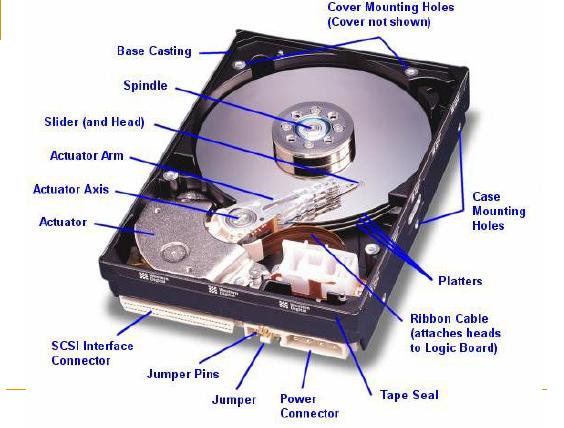
3.) Harddisk (HDD)
Sebuah komponen perangkat keras yang menyimpan data sekunder dan berisi piringan magnetis.
Cakram keras diciptakan pertama kali oleh insinyur IBM, Reynold Johnson pada tahun 1956. Cakram keras pertama tersebut terdiri dari 50 piringan berukuran 2 kaki (0,6 meter) dengan kecepatan rotasinya mencapai 1.200 rpm (rotation per minute) dengan kapasitas penyimpanan 4,4 MB. Cakram keras zaman sekarang sudah ada yang hanya selebar 0,6 cm dengan kapasitas 750 GB. Kapasitas terbesar cakram keras saat ini mencapai 3 TB dengan ukuran standar 3,5 inci.


 Harddisk Dengan Tipe IDE cukup lebih murah dibandingkan dengan dengan harga Harddisk Tipe SCASI yang memilikki harga 2-3 kali lipat dibandingkan dengan IDE. Namun penggunaan Harddisk dengan Tipe SCASI memiliki kelebihan yaitu Membuat proses Start-up akan lebih cepat, dan Penyimpnan suatu File dapat lebih Cepat.

  SCSI biasa digunakan pada komputer server karena kemampuanya yang cepat dan kemampuan multitasking yang baik. SCSI berputar lebih cepat dari pada Hardisk IDE, SCSI berputar sekitar 7200 sampai 10000 rpm, dan teknologi sekarang SCSI mampu berputar hingga 15000 rpm. Hardisk SCSI terdiri dari beberapa tipe seperti SCSI-1, SCSI-2, Ultra2 SCSI, dan Ultra3 SCSI.

SCSI-1
 memiliki dua macam kecepatan yaitu :
 3.5 MB/detik atau 5 MB/detik, keduanya bekerja secara asinkron. Panjang kabelnya dapat mencapai 6 meter.

SCSI versi 2 diluncurkan pada tahun 1989. SCSI versi 2 ini ada 2 varian yaitu :
 1. Fast SCSI : memiliki kecepatan 10 MB/detik, 8 bit bus width
 2. Wide SCSI : memiliki kecepatan 20 MB/detik, 16 bit bus width
 c. SCSI versi 3 muncul dengan 2 varian yaitu :
 1. Ultra SCSI menggunakan bus width 8 bit
 2. Ultra Wide SCSI menggunakan bus width 16 bit
 Kedua varian ini memiliki 2x lebih cepat dari versi sebelumnya.

Tetapi versi ini belum stabil.
 Ultra-2 SCSI
 Versi ini diluncurkan pada tahun 1997 dengan fitur LVD ( Low Voltage Differential ) dan stabil. Versi ini memiliki 2 varian yaitu :
 1. Ultra2 SCSI memiliki kecepatan 40MB/detik dengan bus width tetap 8 bit
 2. Ultra2 Wide SCSI memiliki kecepatan 80MB/detik dengan bus width nya 16 bit
 Keduanya mampu menggunakan kabel sampai dengan 12 Meter.

Ultra-3 SCSI
 Pada versi ini menambahkan fitur CRC (Cylic Redudancy Check) error checking. Ultra-3 disebut juga Ultra-160 karena kecepatan Ultra-3 memang 160 MB/detik. Ultra-3 SCSI juga menawarkan pin SCSI yg lebih variatif.


scsi hardisk

Semakin cepat putaran sebuah harddisk maka data didalamnya lebih mudah diakses. RPM harddisk SCSI lebih besar daripada harddisk ATA ini berarti data pada SCSI lebih cepat diakses daripada data di ATA.
 c. Seek Time : Seek Time adalah waktu yg dibutuhkan untuk mencari data. Seek Time SCSI harddisk juga jauh lebih cepat disbanding harddisk ATA
 d. Kapasitas: Untuk kapasitas yg sangat besar, ukuran hardisk SCSI lebih besar dan berat dibandingkan ATA.
 e. MTBF: MTBF ( Mean Time Between Failuresm ) adalah nilai daya tahan suatu produk yg ditentukan berdasarkan

penelitian atas produk tersebut. MTBF yg dimiliki oleh harddisk SCSI adalah 1 juta jam. Sedangkan harddisk ATA hanya 500.000 jam. Ini berarti harddisk SCSI dapat dijalankan sampai dengan 1 juta jam lamanya, sedangkan harddisk ATA akan mati setelah 500.000 jam bekerja. (source : Logsmylife )

4.)  Monitor


Monitor digunakan sebagai Interface antara User dengan Systen operasi Untuk melakukan Koneksi/ penyambungan ke Internet .

5.) Operating System (Sistem Operasi)
Seperangkat program yang mengelola sumber daya perangkat keras komputer, dan menyediakan layanan umum untuk aplikasi perangkat lunak. Sistem Operasi secara umum terdiri dari beberapa bagian:
1.) Mekanisme Boot, yaitu meletakkan kernel ke dalam memory
2.) Kernel, yaitu inti dari sebuah Sistem Operasi
3.) Command Interpreter atau shell, yang bertugas membaca input dari pengguna
4.) Pustaka-pustaka, yaitu yang menyediakan kumpulan fungsi dasar dan standar yang dapat dipanggil oleh aplikasi lain
5.) Driver untuk berinteraksi dengan hardware eksternal, sekaligus untuk mengontrol mereka.

6.) Modem (Modulasi Demolasi)
Perangkat Hardware tambahan untuk komputer (baik jenis Card Internal maupun Eksternal yang terletak didalam dan diluar Komputer yang memungkinkan komputer untuk melalkukan komunikasi dengan komputer lain. Modem (modulasi Demolasi) yang artinya Proses Perubahan Sinyal Digital menjadi Analog sehingga dapat dikirimkan melalui Kabel telpon. Modem Penerima akan mengubah sinyal Analog menjadi Sinyal digital, untuk selanjutnya diproses kembali oleh komputer penerima.
Jenis-jenis modem
  1. Modem ISDN
  2. Modem GSM
  3. Modem analog yaitu modem yang mengubah sinyal analog menjadi sinyal digital
  4. Modem ADSL Modem teknologi ADSL (Asymetric Digital Subscribe Line) yang memungkinkan berselancar internet dan menggunakan telepon analog secara berbarengan. Caranya sangat mudah, untuk ADSL diberikan sebuah alat yang disebut sebagai Splitter atau pembagi line. Posisi Splitter ditempatkan di depan ketika line telepon masuk. Artinya anda tidak boleh mencabangkan line modem untuk ADSL dengan suara secara langsung. Alat Splitter berguna untuk menghilangkan gangguan ketika anda sedang menggunakan ADSL modem. Dengan Splitter keduanya dapat berjalan bersamaan, sehingga pengguna dapat menjawab dan menelpon seseorang dengan telepon biasa. Di sisi lain, pengguna tetap dapat terkoneksi dengan internet melalui ADSL modem.
  5. Modem kabel yaitu modem yang menerima data langsung dari penyedia layanan lewat TV Kabel
  6. Modem CDMA  Modem CDMA yaitu modem yang menggunakan frekuensi CDMA 800 MHz atau CDMA 1x. Dan yang terbaru menggunakan frekuensi EVDO Rev-A (setara dengan 3G) dan teknologi CDMA terbaru adalah EVDO Rev-B.
Internet merupakan Jaringan Komputer. Oleh karena itu harus terhubung dengan Internet melalui komputer. dalam komputer, diperlukan berbagai perangkat keras pendukung dan Berbagai perangkat Lunak pendukung untuk berhubungan dengan Internet Service Provider ( ISP ) apabila telah berlangganan, seperti Telkom Speedy, dll. Untuk mengakses Internet kita memerlukan berberapa Perangkat yaitu :


1.) CPU (Central Processing Unit )
perangkat keras komputer yang memahami dan melaksanakan perintah dan data dari perangkat lunak. Istilah lain, pemroses/prosesor (processor), sering digunakan untuk menyebut CPU. Adapun mikroprosesor adalah CPU yang diproduksi dalam sirkuit terpadu, seringkali dalam sebuah paket sirkuit terpadu-tunggal. Sejak pertengahan tahun 1970-an, mikroprosesor sirkuit terpadu-tunggal ini telah umum digunakan dan menjadi aspek penting dalam penerapan CPU.
Hubungannya dengan Internet yaitu dibutuhkan sebuah CPU yang memiliki Kinerja :

CPU

a.) Minimal Dengan Pentium 100MHz ,lebih tinggi lebih baik
b.) Processor Minimal Pentium III , lebih tinggi lebih baik,


 2.) RAM (Random Access Memory )
sebuah tipe penyimpanan komputer yang isinya dapat diakses dalam waktu yang tetap tidak memperdulikan letak data tersebut dalam memori. Ini berlawanan dengan alat memori urut, seperti tape magnetik, disk dan drum, di mana gerakan mekanikal dari media penyimpanan memaksa komputer untuk mengakses data secara berurutan.

Tipe umum RAM                                                                                        


  1. SRAM atau Static RAM
  2. NV-RAM atau Non-Volatile RAM
  3. DRAM atau Dynamic RAM 
  4. Fast Page Mode DRAM
  5. EDO RAM atau Extended Data Out DRAM
  6. XDR DRAM
  7. SDRAM atau Synchronous DRAM 
  8. DDR SDRAM atau Double Data Rate Synchronous DRAM sekarang (2005) mulai digantikan dengan DDR2
  9. RDRAM atau Rambus DRAM
 Komputer dengan RAM 64MB keatas saja yang dapat melakukan Koneksi internet , akan tetapi apabila di-Upgrade akan lebih baik.


3.) Harddisk (HDD)
Sebuah komponen perangkat keras yang menyimpan data sekunder dan berisi piringan magnetis.
Cakram keras diciptakan pertama kali oleh insinyur IBM, Reynold Johnson pada tahun 1956. Cakram keras pertama tersebut terdiri dari 50 piringan berukuran 2 kaki (0,6 meter) dengan kecepatan rotasinya mencapai 1.200 rpm (rotation per minute) dengan kapasitas penyimpanan 4,4 MB. Cakram keras zaman sekarang sudah ada yang hanya selebar 0,6 cm dengan kapasitas 750 GB. Kapasitas terbesar cakram keras saat ini mencapai 3 TB dengan ukuran standar 3,5 inci.


 Harddisk Dengan Tipe IDE cukup lebih murah dibandingkan dengan dengan harga Harddisk Tipe SCASI yang memilikki harga 2-3 kali lipat dibandingkan dengan IDE. Namun penggunaan Harddisk dengan Tipe SCASI memiliki kelebihan yaitu Membuat proses Start-up akan lebih cepat, dan Penyimpnan suatu File dapat lebih Cepat.

  SCSI biasa digunakan pada komputer server karena kemampuanya yang cepat dan kemampuan multitasking yang baik. SCSI berputar lebih cepat dari pada Hardisk IDE, SCSI berputar sekitar 7200 sampai 10000 rpm, dan teknologi sekarang SCSI mampu berputar hingga 15000 rpm. Hardisk SCSI terdiri dari beberapa tipe seperti SCSI-1, SCSI-2, Ultra2 SCSI, dan Ultra3 SCSI.

SCSI-1
 memiliki dua macam kecepatan yaitu :
 3.5 MB/detik atau 5 MB/detik, keduanya bekerja secara asinkron. Panjang kabelnya dapat mencapai 6 meter.

SCSI versi 2 diluncurkan pada tahun 1989. SCSI versi 2 ini ada 2 varian yaitu :
 1. Fast SCSI : memiliki kecepatan 10 MB/detik, 8 bit bus width
 2. Wide SCSI : memiliki kecepatan 20 MB/detik, 16 bit bus width
 c. SCSI versi 3 muncul dengan 2 varian yaitu :
 1. Ultra SCSI menggunakan bus width 8 bit
 2. Ultra Wide SCSI menggunakan bus width 16 bit
 Kedua varian ini memiliki 2x lebih cepat dari versi sebelumnya.

Tetapi versi ini belum stabil.
 Ultra-2 SCSI
 Versi ini diluncurkan pada tahun 1997 dengan fitur LVD ( Low Voltage Differential ) dan stabil. Versi ini memiliki 2 varian yaitu :
 1. Ultra2 SCSI memiliki kecepatan 40MB/detik dengan bus width tetap 8 bit
 2. Ultra2 Wide SCSI memiliki kecepatan 80MB/detik dengan bus width nya 16 bit
 Keduanya mampu menggunakan kabel sampai dengan 12 Meter.

Ultra-3 SCSI
 Pada versi ini menambahkan fitur CRC (Cylic Redudancy Check) error checking. Ultra-3 disebut juga Ultra-160 karena kecepatan Ultra-3 memang 160 MB/detik. Ultra-3 SCSI juga menawarkan pin SCSI yg lebih variatif.


scsi hardisk

Semakin cepat putaran sebuah harddisk maka data didalamnya lebih mudah diakses. RPM harddisk SCSI lebih besar daripada harddisk ATA ini berarti data pada SCSI lebih cepat diakses daripada data di ATA.
 c. Seek Time : Seek Time adalah waktu yg dibutuhkan untuk mencari data. Seek Time SCSI harddisk juga jauh lebih cepat disbanding harddisk ATA
 d. Kapasitas: Untuk kapasitas yg sangat besar, ukuran hardisk SCSI lebih besar dan berat dibandingkan ATA.
 e. MTBF: MTBF ( Mean Time Between Failuresm ) adalah nilai daya tahan suatu produk yg ditentukan berdasarkan

penelitian atas produk tersebut. MTBF yg dimiliki oleh harddisk SCSI adalah 1 juta jam. Sedangkan harddisk ATA hanya 500.000 jam. Ini berarti harddisk SCSI dapat dijalankan sampai dengan 1 juta jam lamanya, sedangkan harddisk ATA akan mati setelah 500.000 jam bekerja. (source : Logsmylife )

4.)  Monitor


Monitor digunakan sebagai Interface antara User dengan Systen operasi Untuk melakukan Koneksi/ penyambungan ke Internet .

5.) Operating System (Sistem Operasi)
Seperangkat program yang mengelola sumber daya perangkat keras komputer, dan menyediakan layanan umum untuk aplikasi perangkat lunak. Sistem Operasi secara umum terdiri dari beberapa bagian:
1.) Mekanisme Boot, yaitu meletakkan kernel ke dalam memory
2.) Kernel, yaitu inti dari sebuah Sistem Operasi
3.) Command Interpreter atau shell, yang bertugas membaca input dari pengguna
4.) Pustaka-pustaka, yaitu yang menyediakan kumpulan fungsi dasar dan standar yang dapat dipanggil oleh aplikasi lain
5.) Driver untuk berinteraksi dengan hardware eksternal, sekaligus untuk mengontrol mereka.

6.) Modem (Modulasi Demolasi)
Perangkat Hardware tambahan untuk komputer (baik jenis Card Internal maupun Eksternal yang terletak didalam dan diluar Komputer yang memungkinkan komputer untuk melalkukan komunikasi dengan komputer lain. Modem (modulasi Demolasi) yang artinya Proses Perubahan Sinyal Digital menjadi Analog sehingga dapat dikirimkan melalui Kabel telpon. Modem Penerima akan mengubah sinyal Analog menjadi Sinyal digital, untuk selanjutnya diproses kembali oleh komputer penerima.
Jenis-jenis modem
  1. Modem ISDN
  2. Modem GSM
  3. Modem analog yaitu modem yang mengubah sinyal analog menjadi sinyal digital
  4. Modem ADSL Modem teknologi ADSL (Asymetric Digital Subscribe Line) yang memungkinkan berselancar internet dan menggunakan telepon analog secara berbarengan. Caranya sangat mudah, untuk ADSL diberikan sebuah alat yang disebut sebagai Splitter atau pembagi line. Posisi Splitter ditempatkan di depan ketika line telepon masuk. Artinya anda tidak boleh mencabangkan line modem untuk ADSL dengan suara secara langsung. Alat Splitter berguna untuk menghilangkan gangguan ketika anda sedang menggunakan ADSL modem. Dengan Splitter keduanya dapat berjalan bersamaan, sehingga pengguna dapat menjawab dan menelpon seseorang dengan telepon biasa. Di sisi lain, pengguna tetap dapat terkoneksi dengan internet melalui ADSL modem.
  5. Modem kabel yaitu modem yang menerima data langsung dari penyedia layanan lewat TV Kabel
  6. Modem CDMA  Modem CDMA yaitu modem yang menggunakan frekuensi CDMA 800 MHz atau CDMA 1x. Dan yang terbaru menggunakan frekuensi EVDO Rev-A (setara dengan 3G) dan teknologi CDMA terbaru adalah EVDO Rev-B.

Jumat, 23 November 2012

Jaringan Komputer dan Internet: Cara Membuat Jaringan Komputer

Jaringan komputer adalah Kumpulan beberapa komputer yang dapat saling berkomunikasi satu sama lain. dengan jaringan, pengguna dapat saling bertukar file, pemakaian bersama (sharing resources) suatu perangkat keras, bahkan mengontrol komputer lain dari jarak jauh.

Berikut akan saya beri tutorial bagaimana CARA MEMBUAT JARINGAN KOMPUTER.

Dan Inilah Cara Membuat Jaringan LAN Komputer:
Cara Membuat Jaringan LAN Komputer:

Kita gunakan koneksi kabel yaitu menggunakan kabel data UTP (Unshielded twisted pair), yaitu standard kabel untuk koneksi jaringan LAN. Cara Membuat Jaringan LAN Komputer Komputer yang dipakai pada saat ini umumnya sudah dilengkapi dengan LAN Card atau disebut juga NIC (Network Interface Controller), atau Ethernet Card.

Kalau jumlah komputer yang akan dikoneksikan hanya dua buah, kita hanya cukup menyediakan satu buah kabel UTP dengan panjang sesuai jarak antara komputernya yang di kedua ujung kabelnya telah dipasangi konektor RJ-45(standard konektor untuk kabel LAN UTP) dengan konfigurasi Cross/silang.

Kalau Jumlah komputer yang akan dikoneksikan lebih dari 2 buah, maka kita harus menambahkan suatu alat yang bernama Switch atau Hub. Pada saat ini harga sebuah switch untuk standard rumahan sudah sangat terjangkau .

Dari masing - masing komputer dihubungkan ke switch menggunakan kabel UTP dengan konektor RJ-45 di kedua ujungnya dengan konfigurasi Straight/lurus.

Pemasangan konektor pada kabel UTP bisa dibuat sendiri, tetapi untuk mudahnya sobat tinggal pergi saja ke toko komputer yang juga menyediakan peralatan jaringan, dan tinggal bilang untuk membeli kabel UTP sekalian pasangkan konektornya dengan konfigurasi cross/silang untuk koneksi komputer ke komputer(dua buah komputer), atau straight/lurus untuk koneksi lebih dari 2 komputer /menggunakan switch.
Konfigurasi Alamat IP (Internet Protocol / TCP IP )

Agar dapat saling berkomunikasi , masing – masing komputer harus diberi alamai IP

Masuk ke Network Connection (Start >>Control Panel >>Network Connection )
Pilih/dobel klik Local Area Connection
Dobel klik pada Internet Protocol (TCP / IP)
Klik Use The following IP address, kemudian isi IP address dan subnet Mask

Contoh

Komputer1 IP Address : 192.168.0.1
Komputer2 IP Address : 192.168.0.2
Komputer3 IP Address : 192.168.0.3
Komputer4 IP Address : 192.168.0.4 dan seterusnya
Subnet Mask harus sama : 255.255.255.0

Untuk mengetahui berhasil tidaknya koneksi lakukan perintah ping dari komputer satu ke komputer lainnya
Misal dari komputer1 ke komputer2 :

Di Komputer1 : Klik Start >>Klik Run >>ketik CMD >>klik OK, maka akan tampil Command Prompt
Ketik ping 192.168.0.2 tekan enter
harus ada Reply dari komputer2
cara membuat jaringan komputer
Gambar Ketiga Proses PING berhasil
Lakukan perintah yang sama untuk mengetahui koneksi ke komputer yang lainnya.sedankang yang tidak berhasil maka akan tampil sebagai berikut :
cara membuat jaringan komputer
Gambar Ketiga Proses PING Mengalami kegagalan
Jaringan komputer adalah Kumpulan beberapa komputer yang dapat saling berkomunikasi satu sama lain. dengan jaringan, pengguna dapat saling bertukar file, pemakaian bersama (sharing resources) suatu perangkat keras, bahkan mengontrol komputer lain dari jarak jauh.

Berikut akan saya beri tutorial bagaimana CARA MEMBUAT JARINGAN KOMPUTER.

Dan Inilah Cara Membuat Jaringan LAN Komputer:
Cara Membuat Jaringan LAN Komputer:

Kita gunakan koneksi kabel yaitu menggunakan kabel data UTP (Unshielded twisted pair), yaitu standard kabel untuk koneksi jaringan LAN. Cara Membuat Jaringan LAN Komputer Komputer yang dipakai pada saat ini umumnya sudah dilengkapi dengan LAN Card atau disebut juga NIC (Network Interface Controller), atau Ethernet Card.

Kalau jumlah komputer yang akan dikoneksikan hanya dua buah, kita hanya cukup menyediakan satu buah kabel UTP dengan panjang sesuai jarak antara komputernya yang di kedua ujung kabelnya telah dipasangi konektor RJ-45(standard konektor untuk kabel LAN UTP) dengan konfigurasi Cross/silang.

Kalau Jumlah komputer yang akan dikoneksikan lebih dari 2 buah, maka kita harus menambahkan suatu alat yang bernama Switch atau Hub. Pada saat ini harga sebuah switch untuk standard rumahan sudah sangat terjangkau .

Dari masing - masing komputer dihubungkan ke switch menggunakan kabel UTP dengan konektor RJ-45 di kedua ujungnya dengan konfigurasi Straight/lurus.

Pemasangan konektor pada kabel UTP bisa dibuat sendiri, tetapi untuk mudahnya sobat tinggal pergi saja ke toko komputer yang juga menyediakan peralatan jaringan, dan tinggal bilang untuk membeli kabel UTP sekalian pasangkan konektornya dengan konfigurasi cross/silang untuk koneksi komputer ke komputer(dua buah komputer), atau straight/lurus untuk koneksi lebih dari 2 komputer /menggunakan switch.
Konfigurasi Alamat IP (Internet Protocol / TCP IP )

Agar dapat saling berkomunikasi , masing – masing komputer harus diberi alamai IP

Masuk ke Network Connection (Start >>Control Panel >>Network Connection )
Pilih/dobel klik Local Area Connection
Dobel klik pada Internet Protocol (TCP / IP)
Klik Use The following IP address, kemudian isi IP address dan subnet Mask

Contoh

Komputer1 IP Address : 192.168.0.1
Komputer2 IP Address : 192.168.0.2
Komputer3 IP Address : 192.168.0.3
Komputer4 IP Address : 192.168.0.4 dan seterusnya
Subnet Mask harus sama : 255.255.255.0

Untuk mengetahui berhasil tidaknya koneksi lakukan perintah ping dari komputer satu ke komputer lainnya
Misal dari komputer1 ke komputer2 :

Di Komputer1 : Klik Start >>Klik Run >>ketik CMD >>klik OK, maka akan tampil Command Prompt
Ketik ping 192.168.0.2 tekan enter
harus ada Reply dari komputer2
cara membuat jaringan komputer
Gambar Ketiga Proses PING berhasil
Lakukan perintah yang sama untuk mengetahui koneksi ke komputer yang lainnya.sedankang yang tidak berhasil maka akan tampil sebagai berikut :
cara membuat jaringan komputer
Gambar Ketiga Proses PING Mengalami kegagalan

Sabtu, 17 November 2012

Bagi anda yang memiliki perangkat Android, pernahkah ditanya oleh teman, " Smart phone atau tab punya kamu memakai Android apa?, atau versi berapa ?".

Pasti anda juga sering atau pernah mendengar kata-kata  Froyo, Gingerbread, Ice cream dll. istilah-istilah  apakah itu ?, apa hubungannya dengan versi-versi Android ? yang sering didengar, Android 2.0, Android 1.6, Android 2.2, dll.

Nah agar anda yang belum tahu dapat mengetahui versi-versi dan namanya, berikut ini adalah keterangan singkatnya.

Untuk setiap rilis  OS (operating system) Android, Selain menggunakan  Versi, Android juga menggunakan nama atau istilah yang diambil dari  makanan  Dessert atau Sugary treat, yang setiap rilis nama depannya berurutan secara Alfabet dari rilis sebelumnya.


Android versi 1.5       =  Cupcake
Android versi 1.6       =  Donut
Android versi 2.0/2.1 =  Eclair
Android versi 2.2       =  Froyo: Frozen Yoghurt
Android versi 2.3       =  Gingerbread
Android versi 3.0/3.1 =  Honeycomb
Android versi 4.0       =  ICS: Ice Cream Sandwich
Android versi 4.1       =  Jelly Bean

Biasanya kalau kita lihat di aboutnya Android  (ada di menu setting) yang tertera hanya Android versinya, nah kalau anda belum tahu tinggal dicocokkan saja dengan keterangan di atas.


Semoga bermanfaat.
Bagi anda yang memiliki perangkat Android, pernahkah ditanya oleh teman, " Smart phone atau tab punya kamu memakai Android apa?, atau versi berapa ?".

Pasti anda juga sering atau pernah mendengar kata-kata  Froyo, Gingerbread, Ice cream dll. istilah-istilah  apakah itu ?, apa hubungannya dengan versi-versi Android ? yang sering didengar, Android 2.0, Android 1.6, Android 2.2, dll.

Nah agar anda yang belum tahu dapat mengetahui versi-versi dan namanya, berikut ini adalah keterangan singkatnya.

Untuk setiap rilis  OS (operating system) Android, Selain menggunakan  Versi, Android juga menggunakan nama atau istilah yang diambil dari  makanan  Dessert atau Sugary treat, yang setiap rilis nama depannya berurutan secara Alfabet dari rilis sebelumnya.


Android versi 1.5       =  Cupcake
Android versi 1.6       =  Donut
Android versi 2.0/2.1 =  Eclair
Android versi 2.2       =  Froyo: Frozen Yoghurt
Android versi 2.3       =  Gingerbread
Android versi 3.0/3.1 =  Honeycomb
Android versi 4.0       =  ICS: Ice Cream Sandwich
Android versi 4.1       =  Jelly Bean

Biasanya kalau kita lihat di aboutnya Android  (ada di menu setting) yang tertera hanya Android versinya, nah kalau anda belum tahu tinggal dicocokkan saja dengan keterangan di atas.


Semoga bermanfaat.

Senin, 12 November 2012

Tips dan Trik Komputer : Mendeteksi Malware Dengan Anubis

Mendeteksi Malware Dengan Anubis
Kita semua tahu bahwa ada banyak sekali hal yang bermanfaat yang bisa kita temukan di internet. Tapi, kita juga tidak dapat memungkiri bahwa di internet ada banyak sekali ancaman seperti virus, malware, dan sebagainya. Yang menjadi masalah adalah tidak mudah bagi kita untuk mendeteksi adanya malware. Untuk mendeteksi malware, kita harus menggunakan aplikasi yang canggih, dan biasanya aplikasi semacam ini tidak bisa kita dapatkan secara gratis.
Untungnya, sekarang ada layanan gratis yang bisa kita gunakan untuk mendeteksi malware. Layanan ini bernama Anubis, disediakan oleh http://anubis.iseclab.org/. Ada beberapa macam hal yang bisa dideteksi ada tidaknya malware oleh Anubis, antara lain Android apps, Windows PE executables, serta url. Selain gratis, untuk menggunakan layanan ini, kita tidak perlu mendaftar terlebih dahulu. Jadi, kita bisa langsung mengunjungi situs ini dan langsung menggunakan Anubis untuk mendeteksi malware di Android apps, Windows PE executables, atau url.
Ada banyak situs yang sengaja ataupun tidak menyebarkan malware kepada para pengunjungnya. Apabila kita tidak berhati-hati, kita bisa saja mengunjungi situs semacam ini dan tanpa kita sadari, sistem komputer kita akan disusupi oleh malware. Untungnya, Anubis dapat membantu kita untuk menghindari masalah seperti ini. Untuk mendeteksi apakah suatu url menyebarkan malware ataupun melakukan aktivitas-aktivitas mencurigakan yang lainnya, kita dapat mengunjungi http://anubis.iseclab.org/.
Kemudian, pada pilihan Choose the subject for analysis, kita harus memilih URL dan memasukkan url yang ingin kita periksa kedalam kotak yang tersedia. Setelah url yang ingin kita periksa berhasil kita masukkan, kita akan mendapatkan pesan yang berbunyi: Submission Successful. Kemudian, kita akan secara otomatis dibawa ke halaman yang menayangkan progress dari proses scanning yang sedang dilakukan oleh Anubis. Untuk menelusuri suatu url, Anubis biasanya membutuhkan waktu beberapa menit, jadi anda harus menunggu dengan sabar.
Setelah Anubis selesai menganalisa url yang kita masukkan tadi, kita akan dapat melihat laporannya dalam bentuk HTML, XML, PDF, atau text. Laporan yang disediakan oleh Anubis cukup lengkap. Hanya saja, tampaknya laporan yang disediakan hanya dapat dimengerti oleh orang-orang yang memiliki pengetahuan teknis saja. Layanan yang disediakan oleh http://anubis.iseclab.org/ sangat bermanfaat. Jadi, jika menurut anda layanan gratis ini sangat membantu anda, tidak ada salahnya jika anda memberikan sedikit donasi kepada para pengembangnya, supaya mereka bisa terus berkarya.
Mendeteksi Malware Dengan Anubis
Kita semua tahu bahwa ada banyak sekali hal yang bermanfaat yang bisa kita temukan di internet. Tapi, kita juga tidak dapat memungkiri bahwa di internet ada banyak sekali ancaman seperti virus, malware, dan sebagainya. Yang menjadi masalah adalah tidak mudah bagi kita untuk mendeteksi adanya malware. Untuk mendeteksi malware, kita harus menggunakan aplikasi yang canggih, dan biasanya aplikasi semacam ini tidak bisa kita dapatkan secara gratis.
Untungnya, sekarang ada layanan gratis yang bisa kita gunakan untuk mendeteksi malware. Layanan ini bernama Anubis, disediakan oleh http://anubis.iseclab.org/. Ada beberapa macam hal yang bisa dideteksi ada tidaknya malware oleh Anubis, antara lain Android apps, Windows PE executables, serta url. Selain gratis, untuk menggunakan layanan ini, kita tidak perlu mendaftar terlebih dahulu. Jadi, kita bisa langsung mengunjungi situs ini dan langsung menggunakan Anubis untuk mendeteksi malware di Android apps, Windows PE executables, atau url.
Ada banyak situs yang sengaja ataupun tidak menyebarkan malware kepada para pengunjungnya. Apabila kita tidak berhati-hati, kita bisa saja mengunjungi situs semacam ini dan tanpa kita sadari, sistem komputer kita akan disusupi oleh malware. Untungnya, Anubis dapat membantu kita untuk menghindari masalah seperti ini. Untuk mendeteksi apakah suatu url menyebarkan malware ataupun melakukan aktivitas-aktivitas mencurigakan yang lainnya, kita dapat mengunjungi http://anubis.iseclab.org/.
Kemudian, pada pilihan Choose the subject for analysis, kita harus memilih URL dan memasukkan url yang ingin kita periksa kedalam kotak yang tersedia. Setelah url yang ingin kita periksa berhasil kita masukkan, kita akan mendapatkan pesan yang berbunyi: Submission Successful. Kemudian, kita akan secara otomatis dibawa ke halaman yang menayangkan progress dari proses scanning yang sedang dilakukan oleh Anubis. Untuk menelusuri suatu url, Anubis biasanya membutuhkan waktu beberapa menit, jadi anda harus menunggu dengan sabar.
Setelah Anubis selesai menganalisa url yang kita masukkan tadi, kita akan dapat melihat laporannya dalam bentuk HTML, XML, PDF, atau text. Laporan yang disediakan oleh Anubis cukup lengkap. Hanya saja, tampaknya laporan yang disediakan hanya dapat dimengerti oleh orang-orang yang memiliki pengetahuan teknis saja. Layanan yang disediakan oleh http://anubis.iseclab.org/ sangat bermanfaat. Jadi, jika menurut anda layanan gratis ini sangat membantu anda, tidak ada salahnya jika anda memberikan sedikit donasi kepada para pengembangnya, supaya mereka bisa terus berkarya.

Selasa, 06 November 2012

Tips And Trick Komputer: Cara Mengetahui Teman Facebook Yang Memutuskan Pertemanan Dengan Kita

Cara Mengetahui Teman Facebook Yang Memutuskan Pertemanan Dengan Kita. Seperti yang kita ketahui, di dalam Facebook terdapat fitur di mana kita akan mendapat notifikasi / pemberitahuan tentang berbagai hal, mulai teman yang berkomentar pada suatu status atau hanya sekedar me-like- status tersebut, notifikasi tentang pesan yang masuk pada akun kita, hingga notifikasi tentang permintaan pertemanan dari orang yang ingin mengajak pertemanan dengan kita. Sedangkan notifikasi tentang teman yang telah memutuskan hubungan pertemanan dengan kita atau dikenal dengan “Unfriend”, Facebook belum menyediakannya. 

Sekarang, dengan adanya aplikasi baru yang dapat kita install pada facebook telah memungkinkan pengguna facebook mengetahui siapa saja teman yang telah memutuskan pertemanan dengan kita. Aplikasi tersebut adalah “Unfriend Finder”. Aplikasi tersebut support terhadap berbagai browser, seperti Firefox, Google Chrome, Safari, Opera, juga Internet Explorer. Agar aplikasi Unfriend Finder ini berjalan maka pada browser harus diinstall add-on Greasemonkey terlebih dahulu. 
Berikut cara melakukan installasi GreaseMonkey dan Unfriends Finder pada facebook. Pada contoh ini, Tips dan Trik Komputer menggunakan browser Firefox.
Pertama, install terlebih dahulu add-on GreaseMonkey.
Kedua, kemudian akan muncul jendela “Software Installation”, klik “Install”, seperti gambar di bawah ini.
Ketiga, jika sudah, restart Firefox dengan cara menutupnya kemudian membukanya kembali.
Keempat, jika GreaseMonkey berhasil diinstall maka kita akan melihat icon Greasemonkey berupa kepala monyet yang berada di sudut kanan atas pada Firefox, seperti gambar di bawah ini.

Kelima, langkah selanjutnya adalah menginstall “Unfriend Finder” .
Keenam,  kemudian klik “Install” dan kemudian akan muncul jendela "Greacemonkey Installation" kemudian klik "install" dan tunggu hingga proses selesai.


Ketujuh, kemudian logout (keluar) dari Facebook dan kemudian login (masuk) kembali.
Kedelapan, sekarang pastikan menu “Unfriends” telah muncul di sudut bagian kanan atas pada halaman facebook kita, seperti gambar di bawah ini.

Kesembilan, untuk mengetahui daftar teman yang telah memutuskan pertemanan dengan kita, silakan tombol Unfriends tersebut. Selain itu, kita juga dapat mengetahui jumlah teman yang belum melakukan konfirmasi atas permintaan pertemanan yang kita lakukan kepada orang lain.
Cara Mengetahui Teman Facebook Yang Memutuskan Pertemanan Dengan Kita. Seperti yang kita ketahui, di dalam Facebook terdapat fitur di mana kita akan mendapat notifikasi / pemberitahuan tentang berbagai hal, mulai teman yang berkomentar pada suatu status atau hanya sekedar me-like- status tersebut, notifikasi tentang pesan yang masuk pada akun kita, hingga notifikasi tentang permintaan pertemanan dari orang yang ingin mengajak pertemanan dengan kita. Sedangkan notifikasi tentang teman yang telah memutuskan hubungan pertemanan dengan kita atau dikenal dengan “Unfriend”, Facebook belum menyediakannya. 

Sekarang, dengan adanya aplikasi baru yang dapat kita install pada facebook telah memungkinkan pengguna facebook mengetahui siapa saja teman yang telah memutuskan pertemanan dengan kita. Aplikasi tersebut adalah “Unfriend Finder”. Aplikasi tersebut support terhadap berbagai browser, seperti Firefox, Google Chrome, Safari, Opera, juga Internet Explorer. Agar aplikasi Unfriend Finder ini berjalan maka pada browser harus diinstall add-on Greasemonkey terlebih dahulu. 
Berikut cara melakukan installasi GreaseMonkey dan Unfriends Finder pada facebook. Pada contoh ini, Tips dan Trik Komputer menggunakan browser Firefox.
Pertama, install terlebih dahulu add-on GreaseMonkey.
Kedua, kemudian akan muncul jendela “Software Installation”, klik “Install”, seperti gambar di bawah ini.
Ketiga, jika sudah, restart Firefox dengan cara menutupnya kemudian membukanya kembali.
Keempat, jika GreaseMonkey berhasil diinstall maka kita akan melihat icon Greasemonkey berupa kepala monyet yang berada di sudut kanan atas pada Firefox, seperti gambar di bawah ini.

Kelima, langkah selanjutnya adalah menginstall “Unfriend Finder” .
Keenam,  kemudian klik “Install” dan kemudian akan muncul jendela "Greacemonkey Installation" kemudian klik "install" dan tunggu hingga proses selesai.


Ketujuh, kemudian logout (keluar) dari Facebook dan kemudian login (masuk) kembali.
Kedelapan, sekarang pastikan menu “Unfriends” telah muncul di sudut bagian kanan atas pada halaman facebook kita, seperti gambar di bawah ini.

Kesembilan, untuk mengetahui daftar teman yang telah memutuskan pertemanan dengan kita, silakan tombol Unfriends tersebut. Selain itu, kita juga dapat mengetahui jumlah teman yang belum melakukan konfirmasi atas permintaan pertemanan yang kita lakukan kepada orang lain.

Rabu, 31 Oktober 2012

Tips Komputer Dan Internet : Memformat harddisk tanpa masuk ke Windows

Sering kali saat komputer kita bermasalah, yang mana masalah tersebut membuat komputer kita tidak bisa masuk ke windows, karena partisi C harddisk kita tidak terbaca oleh komputer kita.. dan pada saat itu kita harus memformat harddisk kita agar bisa terbaca oleh komputer kita.. bagi komputer yang menggunakan sistem recovery, maka hal ini sangat menjadikan kita masalah, karena kita tidak akan bisa melakukan sistem recoveri jika partisi C harddisk kita tidak terbaca alias unformat, karna pada sistem recovery windows tidak ada fasilitas untuk memformat harddisk, maka untuk masalah tersebut bisa membuat kita sedikit pusing untuk mengatasinya.. padahal masalah tersebut sangatlah sederahana sekali, kita bingung bagaimana cara memformat harddisk komputer kita sementara komputer kita tidak bisa dinyalakan..?

Sebenarnya sangatlah mudah untuk memformat harddisk tanpa harus masuk kesistem windows.. caranya yaitu kita bisa memformat harddisk tersebut dengan menggunakan CD instalasi Windows XP.. loh kok bisa..? yahh karena pada CD instalasi Windows XP terdapat fasilitas format harddisk sebelum melakukan instalasi..
Caranya yaitu sama seperti saat instalasi Windows XP,
  • pertama kita harus mensetting agar booting komputer kita itu menggunakan CD/DVD Drive, setting tersebut kita lakukan pada sistem BIOS, 
  • setelah itu masukkan CD Instalasi Windows XP ke dalam CD Drive, setelah itu tunggu sampai proses membaca CD selesai 
  • kemudian akan muncul pilihan dipartisi mana CD instalasi tersebut akan diinstal, tekan enter pada partisi C yang pada keadaan unformat,
  • setelah itu akan ada pilihan formating, pilih yang NTFS quick,maka akan ada proses pemformatan harddisk, 
  • setelah pemformatan itu selesai, maka akan muncul lagi pengcopian dari CD XP ke Harddisk kita, pada saat pengcopyan berjalan, matikan paksa komputer kita dengan menekan tombol power selama 3 detik.
  • Pada langkah ini Partisi C harddisk kita telah terformat, lalu kemudian recoverylah komputer kita dengan memakai CD Recovery.. Selesai..

Semoga bisa bermanfaat.. ^_^
Sering kali saat komputer kita bermasalah, yang mana masalah tersebut membuat komputer kita tidak bisa masuk ke windows, karena partisi C harddisk kita tidak terbaca oleh komputer kita.. dan pada saat itu kita harus memformat harddisk kita agar bisa terbaca oleh komputer kita.. bagi komputer yang menggunakan sistem recovery, maka hal ini sangat menjadikan kita masalah, karena kita tidak akan bisa melakukan sistem recoveri jika partisi C harddisk kita tidak terbaca alias unformat, karna pada sistem recovery windows tidak ada fasilitas untuk memformat harddisk, maka untuk masalah tersebut bisa membuat kita sedikit pusing untuk mengatasinya.. padahal masalah tersebut sangatlah sederahana sekali, kita bingung bagaimana cara memformat harddisk komputer kita sementara komputer kita tidak bisa dinyalakan..?

Sebenarnya sangatlah mudah untuk memformat harddisk tanpa harus masuk kesistem windows.. caranya yaitu kita bisa memformat harddisk tersebut dengan menggunakan CD instalasi Windows XP.. loh kok bisa..? yahh karena pada CD instalasi Windows XP terdapat fasilitas format harddisk sebelum melakukan instalasi..
Caranya yaitu sama seperti saat instalasi Windows XP,
  • pertama kita harus mensetting agar booting komputer kita itu menggunakan CD/DVD Drive, setting tersebut kita lakukan pada sistem BIOS, 
  • setelah itu masukkan CD Instalasi Windows XP ke dalam CD Drive, setelah itu tunggu sampai proses membaca CD selesai 
  • kemudian akan muncul pilihan dipartisi mana CD instalasi tersebut akan diinstal, tekan enter pada partisi C yang pada keadaan unformat,
  • setelah itu akan ada pilihan formating, pilih yang NTFS quick,maka akan ada proses pemformatan harddisk, 
  • setelah pemformatan itu selesai, maka akan muncul lagi pengcopian dari CD XP ke Harddisk kita, pada saat pengcopyan berjalan, matikan paksa komputer kita dengan menekan tombol power selama 3 detik.
  • Pada langkah ini Partisi C harddisk kita telah terformat, lalu kemudian recoverylah komputer kita dengan memakai CD Recovery.. Selesai..

Semoga bisa bermanfaat.. ^_^

Kamis, 25 Oktober 2012

Tips Dan Trik Komputer Dan Internet : Tips Membuat Background Pada Flashdisk

Flashdisk atau sering juga di sebut dengan USB drive merupakan teknologi penyimpanan sekunder tipe NAND yang sangat simple dan praktis. Media penyimpan data ini dapat digunakan untuk mempermudah kita saat melakukan pemindahan data dari storage satu ke lainnya.
Malam ini saya akan mencoba berbagi tentang Tips Membuat Background Pada Flashdisk
Caranya :
  •  Salin kode dibawah ini kemudian tempelkan ke text editor seperti notepad
    [ExtShellFolder]
    {BE098140-A513-11D0-A3A4-00C04FD706EC}={BE098140-A513-11D0-A3A4-00C04FD706EC}
    [{BE098140-A513-11D0-A3A4-00C04FD706EC}]
    Attributes=1
    IconArea_Image=background.jpg
    IconArea_Text=0×0000FF
    [.ShellClassInfo]
    ConfirmFileOp=0 
  • Setelah itu, simpanlah script tersebut dengan nama ” Desktop.ini”
  • Kemudian salin gambar yang anda inginkan untuk dijadikan background (background.jpg) dan script (desktop.ini) ke dalam flashdisk anda.
Jika gagal maka :
  1. Check kembali penamaan gambar, pastikan sudah sesuai antara nama gambar dan di kode script “IconArea_Image=background.jpg“
  2. Coba cabut flash disk anda kemudian tancapkan kembali. 
  3. Pastikan penamaan script dengan nama “Desktop.ini” jangan pakai format lain.
Semoga artikel Tips Membuat Background Pada Flashdisk bisa bermanfaat dan membuat tampilan background flashdisk sobat lebih menarik dan adem dimata.
Flashdisk atau sering juga di sebut dengan USB drive merupakan teknologi penyimpanan sekunder tipe NAND yang sangat simple dan praktis. Media penyimpan data ini dapat digunakan untuk mempermudah kita saat melakukan pemindahan data dari storage satu ke lainnya.
Malam ini saya akan mencoba berbagi tentang Tips Membuat Background Pada Flashdisk
Caranya :
  •  Salin kode dibawah ini kemudian tempelkan ke text editor seperti notepad
    [ExtShellFolder]
    {BE098140-A513-11D0-A3A4-00C04FD706EC}={BE098140-A513-11D0-A3A4-00C04FD706EC}
    [{BE098140-A513-11D0-A3A4-00C04FD706EC}]
    Attributes=1
    IconArea_Image=background.jpg
    IconArea_Text=0×0000FF
    [.ShellClassInfo]
    ConfirmFileOp=0 
  • Setelah itu, simpanlah script tersebut dengan nama ” Desktop.ini”
  • Kemudian salin gambar yang anda inginkan untuk dijadikan background (background.jpg) dan script (desktop.ini) ke dalam flashdisk anda.
Jika gagal maka :
  1. Check kembali penamaan gambar, pastikan sudah sesuai antara nama gambar dan di kode script “IconArea_Image=background.jpg“
  2. Coba cabut flash disk anda kemudian tancapkan kembali. 
  3. Pastikan penamaan script dengan nama “Desktop.ini” jangan pakai format lain.
Semoga artikel Tips Membuat Background Pada Flashdisk bisa bermanfaat dan membuat tampilan background flashdisk sobat lebih menarik dan adem dimata.

Rabu, 17 Oktober 2012

Tips Trik Komputer dan Internet

Chrome, browser yang satu ini memang cepat sekali perkembangannya dan menjadi favorit bagi internet surfer selain Firefox, karena sama-sama memiliki fitur yang beragam. Namun artikel berikut hanya akan mengulas Cara Men-Disable Update Otomatis Google Chrome. Mengapa perlu di-disable? Bukankah akan lebih bagus menggunakan Chrome yang selalu terupdate, mungkin kamu berpikir begitu ? 

Menggunakan Chrome (maupun software lain) yang selalu terupdate memang benar akan lebih bagus. Tapi kadang kita akan menjadi sangat terganggu bila pada saat sedang asyik online, tiba-tiba secara perlahan Chrome mengalami kinerja melambat atau bahkan macet. Terutama hal ini terjadi apabila kita menggunakan internet dengan bandwith yang terbatas ditambah komputer dengan performa biasa. 

Biasanya sebelum melakukan update berupa penginstalan penyempurnaan fitur-fiturnya, didahului dengan check update otomatis. Jadi apabila kita tidak ingin terganggu oleh aktifitas update otomatis yang kadang mempengaruhi performa komputer secara keseluruhan, sebaiknya disable update dari chrome. Indikasi chrome melakukan update bisa dilihat pada task manager, dimana terdapat aktifitas Google Update pada process.

Men-disable update Chrome berguna bagi kamu yang kebetulan bekerja sebagai administrator jaringan di warnet atau kantor. Ketimbang menerima keluhan dari boss, customer atau pemakai dikarenakan melambatnya komputer saat Chrome melakukan update otomatis, akan lebih baik disable saja update otomatis dari Chrome. Bayangkan jika ada lebih dari 5 komputer pada jaringan, sedangkan bandwith terbatas, pemakai tentunya tidak akan nyaman, terlebih jika Chrome mengupdate secara bersamaan. 

Jadi, begini langkah-langkah untuk men-disable update Google Chrome (windows XP & windows 7) : 1. Langkah awal yaitu dengan menambahkan template ke Group Policy Editor. Untuk Windows; caranya terlebih dahulu Download Window Group Policy Template berikut "Google Update Administrative Template" dari situs Google. 

2. Buka grup policy editor, caranya pada START >> RUN >> ketik gpedit.msc >> tekan ENTER

3. Klik Local Computer Policy - Computer Configuration – Administrative Templates 

4. Lanjut dengan klik Action >> Add/Remove Templates pada Menu Bar. 

5. Akan muncul pop up box, klik Add dan carilah file tempat kamu menyimpan file GoogleUpdate.adm yang sudah didownload tadi ( Langkah No. 1. ) dan tutup kembali. Klik Close.

6. Setelah itu sekarang seharusnya kamu sudah bisa melihat Local Computer Policy - Computer Configuration - Administrative Templates – Google 

7. Langkah untuk mendisable chek update Chrome adalah tinggal menuju item tadi, Administrative Templates - Google - Google Update - Applications - Google Chrome. 

8. Kalau sudah ketemu klik Google Chrome, disebelah kanan akan kamu lihat Update Policy Override, klik 2x. Muncul pop up box seperti dibawah : enabled Klik Enable, kemudian pada pilihan “policy” dibawahnya klik pada “Updates Disable” dilanjutkan klik OK.

 9. Selesai. Sekarang google chrome sudah tidak akan melakukan check update dan update otomatis lagi.

 Penting !!! Kamu harus mengupdate chrome secara manual demi keamanan & mendapatkan perbaikan yang berguna bagi peningkatan kinerja browser Chrome itu sendiri. Caranya : kamu bisa mengupdate chrome dengan chrome offline installer (TANPA LANGSUNG MELALUI BROWSER).
Chrome, browser yang satu ini memang cepat sekali perkembangannya dan menjadi favorit bagi internet surfer selain Firefox, karena sama-sama memiliki fitur yang beragam. Namun artikel berikut hanya akan mengulas Cara Men-Disable Update Otomatis Google Chrome. Mengapa perlu di-disable? Bukankah akan lebih bagus menggunakan Chrome yang selalu terupdate, mungkin kamu berpikir begitu ? 

Menggunakan Chrome (maupun software lain) yang selalu terupdate memang benar akan lebih bagus. Tapi kadang kita akan menjadi sangat terganggu bila pada saat sedang asyik online, tiba-tiba secara perlahan Chrome mengalami kinerja melambat atau bahkan macet. Terutama hal ini terjadi apabila kita menggunakan internet dengan bandwith yang terbatas ditambah komputer dengan performa biasa. 

Biasanya sebelum melakukan update berupa penginstalan penyempurnaan fitur-fiturnya, didahului dengan check update otomatis. Jadi apabila kita tidak ingin terganggu oleh aktifitas update otomatis yang kadang mempengaruhi performa komputer secara keseluruhan, sebaiknya disable update dari chrome. Indikasi chrome melakukan update bisa dilihat pada task manager, dimana terdapat aktifitas Google Update pada process.

Men-disable update Chrome berguna bagi kamu yang kebetulan bekerja sebagai administrator jaringan di warnet atau kantor. Ketimbang menerima keluhan dari boss, customer atau pemakai dikarenakan melambatnya komputer saat Chrome melakukan update otomatis, akan lebih baik disable saja update otomatis dari Chrome. Bayangkan jika ada lebih dari 5 komputer pada jaringan, sedangkan bandwith terbatas, pemakai tentunya tidak akan nyaman, terlebih jika Chrome mengupdate secara bersamaan. 

Jadi, begini langkah-langkah untuk men-disable update Google Chrome (windows XP & windows 7) : 1. Langkah awal yaitu dengan menambahkan template ke Group Policy Editor. Untuk Windows; caranya terlebih dahulu Download Window Group Policy Template berikut "Google Update Administrative Template" dari situs Google. 

2. Buka grup policy editor, caranya pada START >> RUN >> ketik gpedit.msc >> tekan ENTER

3. Klik Local Computer Policy - Computer Configuration – Administrative Templates 

4. Lanjut dengan klik Action >> Add/Remove Templates pada Menu Bar. 

5. Akan muncul pop up box, klik Add dan carilah file tempat kamu menyimpan file GoogleUpdate.adm yang sudah didownload tadi ( Langkah No. 1. ) dan tutup kembali. Klik Close.

6. Setelah itu sekarang seharusnya kamu sudah bisa melihat Local Computer Policy - Computer Configuration - Administrative Templates – Google 

7. Langkah untuk mendisable chek update Chrome adalah tinggal menuju item tadi, Administrative Templates - Google - Google Update - Applications - Google Chrome. 

8. Kalau sudah ketemu klik Google Chrome, disebelah kanan akan kamu lihat Update Policy Override, klik 2x. Muncul pop up box seperti dibawah : enabled Klik Enable, kemudian pada pilihan “policy” dibawahnya klik pada “Updates Disable” dilanjutkan klik OK.

 9. Selesai. Sekarang google chrome sudah tidak akan melakukan check update dan update otomatis lagi.

 Penting !!! Kamu harus mengupdate chrome secara manual demi keamanan & mendapatkan perbaikan yang berguna bagi peningkatan kinerja browser Chrome itu sendiri. Caranya : kamu bisa mengupdate chrome dengan chrome offline installer (TANPA LANGSUNG MELALUI BROWSER).